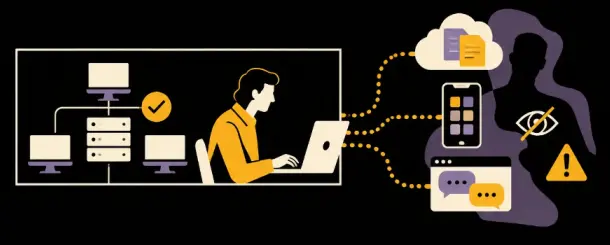
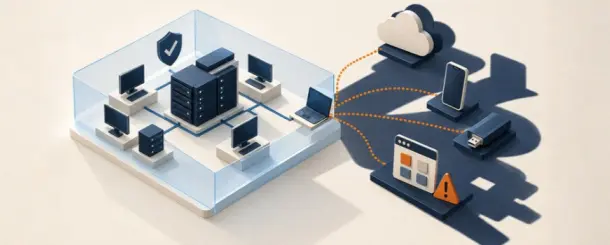
Handlowiec wysyła klientowi duży plik przez darmowy serwis transferowy, bo firmowa poczta ma limit załączników. Projektantka trzyma kopię roboczych materiałów na prywatnym dysku, żeby mieć do nich dostęp z domu. Nikt tu nie działa w złej wierze, ale dane firmy lądują w miejscach, o których dział IT nie wie i nie ma nad nimi kontroli.
Lista zatwierdzonych aplikacji pokazuje, z czego firma korzysta oficjalnie. Nie pokazuje jednak, dokąd faktycznie trafiają dane: na prywatny dysk w chmurze, do serwisu do przesyłania dużych plików albo do narzędzia, które ktoś w zespole uznał za wygodniejsze od firmowego. Dlatego wykrywanie shadow IT warto zacząć pytania: nie „jakie aplikacje mamy”, ale „przez jakie aplikacje wychodzą nasze dane”. Pomaga w tym Forcepoint Data-First SASE, który łączy wgląd w używane aplikacje z ochroną danych.
Dlaczego liczą się dane, a nie same aplikacje
Niezatwierdzona aplikacja sama w sobie nie musi być problemem. Kłopot zaczyna się wtedy, gdy trafiają do niej firmowe pliki. Dokument wysłany na prywatne konto w chmurze wypada spod kontroli firmy: nie ma go w firmowej kopii zapasowej, nie obowiązują go firmowe zasady dostępu, a po odejściu pracownika nadal leży na jego koncie. Nie wiadomo też, czy ktoś udostępnił go dalej. Jeśli w dokumencie są dane osobowe klientów, to już nie tylko kwestia porządku w IT, ale też obowiązków wynikających z RODO.
Dlatego sama liczba aplikacji niewiele mówi. Ważniejsze jest, do których z nich da się wysłać plik albo wkleić treść: prywatne dyski w chmurze, komunikatory, serwisy do przesyłania plików. To one decydują o ryzyku wycieku. Na tym założeniu opiera się Forcepoint Data-First SASE. Ochrona danych jest tu wbudowana w bramy, przez które pracownicy łączą się z internetem, aplikacjami chmurowymi i zasobami firmy. Forcepoint pokazuje więc nie tylko, z jakich aplikacji korzystają pracownicy, ale pozwala też kontrolować, jakie dane do nich trafiają.
Jak Forcepoint wykrywa shadow IT: od logów firewalla do agenta SmartEdge
Na początek nie trzeba niczego instalować na komputerach. Wystarczy przesłać do Forcepoint logi z firmowego firewalla lub serwera proxy, jednorazowo albo na bieżąco przez syslog. Forcepoint wyodrębnia z nich aplikacje i usługi chmurowe, z których korzystają pracownicy, i pokazuje je w raporcie razem z kategorią, aktywnością i oceną ryzyka.
Ocena ryzyka (Cloud Risk Score) bierze pod uwagę m.in. certyfikaty zgodności, zabezpieczenia, szyfrowanie i kwestie prawne, a także automatycznie wyliczany wskaźnik zaufania (Trust Rating). Administrator może sam zdecydować, które z tych kryteriów mają dla firmy większą wagę. Dzięki temu łatwiej ustalić, czym zająć się najpierw.
Ryzykowna usługa, z której korzysta kilkadziesiąt osób, wymaga decyzji szybciej niż niszowe narzędzie jednego pracownika. Warto też sprawdzić, które zespoły po nią sięgają.
Raport z logów ma jedno ograniczenie: widzi tylko ruch, który przeszedł przez firmowy firewall. Laptop pracownika podłączony w domu, w hotelu czy przez hotspot w telefonie w ogóle się w nim nie pojawi. Przy pracy hybrydowej to często spora część dnia, dlatego raport jest dobrym punktem wyjścia, ale nie daje pełnego obrazu.
Żeby nie tylko widzieć ten ruch, ale też nim zarządzać, na komputerach z Windows i macOS instaluje się agenta Forcepoint SmartEdge. Agent przejmuje ruch zgodnie z ustawionym trybem i stosuje do niego polityki dostępu. W zależności od konfiguracji blokuje połączenie, kieruje je do chmury Forcepoint, gdzie sprawdza je DLP, albo przepuszcza bezpośrednio do aplikacji. Przy ocenie połączeń bierze pod uwagę kategorię i reputację serwisu. Działa to także w przypadku obsługiwanych aplikacji desktopowych, które łączą się z chmurą bez udziału przeglądarki, więc kontrola nie ogranicza się do tego, co pracownik otwiera w Chrome czy Edge. Agent działa bez względu na to, gdzie jest komputer, więc obejmuje też pracę poza biurem. Rozpoznaje również, czy urządzenie jest firmowe i zarządzane, dlatego służbowy laptop i komputer, nad którym firma nie ma kontroli, mogą podlegać innym zasadom.
Wdrożenie agenta da się dopasować do środowiska. Administrator wybiera, czy agent ma obsługiwać cały ruch HTTP, czy tylko ruch do aplikacji objętych ochroną. Może też wyłączyć z tego wybrane serwisy lub sieci, np. gdy jakaś aplikacja biznesowa źle działa przez proxy. Na komputery Mac agenta można rozesłać automatycznie przez system MDM. Żeby agent mógł sprawdzać ruch szyfrowany, na urządzeniu musi być zainstalowany certyfikat Forcepoint, o czym warto pamiętać przy planowaniu wdrożenia.
Jak Forcepoint kontroluje aplikacje i chroni wrażliwe dane
Aplikację znalezioną w raporcie można dodać do aplikacji zarządzanych w konsoli Forcepoint i przypisać jej odpowiednią politykę. To, co da się z nią zrobić, zależy od samej aplikacji i sposobu integracji. Można ją zablokować, pokazać pracownikowi komunikat z podpowiedzią, z jakiego firmowego narzędzia skorzystać, albo ograniczyć to, co da się w niej zrobić, np. przełączyć ją w tryb tylko do odczytu. Zasady mogą się różnić m.in. w zależności od grupy użytkowników, urządzenia i lokalizacji. Agent SmartEdge potrafi też rozpoznać, z jakiego programu pochodzi ruch, np. z konkretnej przeglądarki albo komunikatora, i w obsługiwanych przypadkach zastosować do niego osobne zasady.
Za ochronę samych plików odpowiada Forcepoint DLP. W obsługiwanych kanałach może on kontrolować wysyłanie, udostępnianie i pobieranie plików oraz treści. Co dokładnie jest sprawdzane, zależy od użytego komponentu, aplikacji i ustawionych polityk. Do rozpoznawania wrażliwych danych Forcepoint ma ponad 2000 gotowych szablonów polityk i klasyfikatorów, m.in. dla danych osobowych, danych kart płatniczych i wymagań regulacyjnych. Reguł nie trzeba więc pisać od zera: wystarczy wybrać szablony pasujące do danych, z którymi pracuje firma, i dostosować je do własnych potrzeb. Można np. pozwolić na przeglądanie prywatnego dysku w chmurze, ale zablokować wysłanie na niego dokumentu z danymi klientów. Polityki ochrony danych definiuje się centralnie, a Forcepoint egzekwuje je w obsługiwanych kanałach, takich jak ruch webowy, aplikacje chmurowe i endpointy. Reguły dla danych klientów nie trzeba więc ustawiać osobno w kilku konsolach. Zakres ochrony zależy od tego, które moduły są wdrożone i jak zostały skonfigurowane.
Osobną sprawą są urządzenia bez agenta. Nie każdy komputer, na którym pracuje się z firmowymi danymi, należy do firmy. Podwykonawca korzysta z własnego laptopa, pracownik zagląda do dokumentów z domowego komputera. W przypadku obsługiwanych aplikacji firmowych, np. OneDrive czy SharePoint, Forcepoint może działać bez agenta, jako pośrednik (proxy) w połączeniu z aplikacją, i stosować zasady dostępu oraz DLP także na takich urządzeniach. Wystarczy nowoczesna przeglądarka. To, czy da się kontrolować np. pobieranie, wysyłanie albo udostępnianie plików, zależy od konkretnej aplikacji i sposobu integracji. Ten tryb chroni firmowe aplikacje. Żeby wykrywać i kontrolować shadow IT na samym urządzeniu, nadal potrzebny jest agent.
Zasad nie trzeba wprowadzać dla wszystkich naraz. W Forcepoint polityki można włączać stopniowo dla kolejnych grup użytkowników, zaczynając od działów, które pracują z najbardziej wrażliwymi danymi, np. finansów, kadr czy sprzedaży. Na początku dobrze sprawdza się komunikat z podpowiedzią zamiast twardej blokady. Pracownik od razu wie, z czego może skorzystać, i nie musi szukać kolejnego obejścia
Od czego zacząć
Najprostszy pierwszy krok z Forcepoint Data-First SASE to raport z logów firewalla. Nie wymaga instalowania agentów, a pokazuje skalę zjawiska i podpowiada, którymi aplikacjami zająć się w pierwszej kolejności. Później można wdrożyć agenta Forcepoint SmartEdge na komputerach, żeby objąć kontrolą pracę poza biurem i aplikacje desktopowe, a następnie polityki DLP dla danych, które firma uznaje za najważniejsze. Jeśli interesuje Cię wątek narzędzi AI, piszemy o nim osobno w artykule o shadow AI w firmie.



 WatchGuard
 Shadow IT i Bezpieczeństwo AI
 Shadow IT i Bezpieczeństwo AI
 Shadow IT i Bezpieczeństwo AI
 WatchGuard